



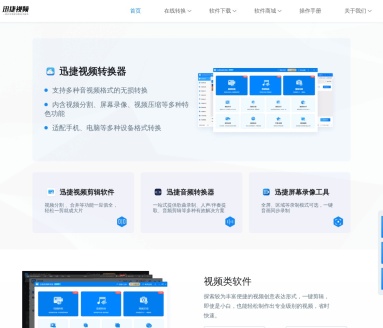

一句话简介
迅捷屏幕录像工具是迅捷视频旗下的一款多功能高清电脑录屏软件,支持全屏、区域、游戏、摄像头等多种录制模式,适用于教学、会议、游戏、直播等场景。
网站介绍
迅捷屏幕录像工具是由互盾科技旗下的迅捷视频团队开发的一款专业屏幕录制软件,官方网站为 xunjieshipin.com。该软件主要面向Windows电脑用户,帮助教师、职场人士、游戏玩家、内容创作者等群体轻松录制电脑屏幕上的操作画面和声音,并输出为MP4、AVI、FLV等主流视频格式。软件体积小巧,占用系统资源少,操作简单直观,适合各类用户快速上手。
核心功能/栏目
1. 全屏录制:一键录制整个电脑屏幕,支持输出多种视频格式,适合完整记录桌面操作过程。
2. 区域录制:自定义选择录制区域大小,灵活控制录制范围,横屏竖屏均可调整。
3. 游戏录制:专为游戏场景优化,高帧率流畅录制,可与游戏原声融合,不卡顿不延迟。
4. 摄像头录制:通过电脑摄像头实时录制画面,支持画中画模式,适用于Vlog录制和在线教学。
5. 画笔工具:录制过程中支持涂鸦、批注、绘制线条和形状,可自定义颜色和样式,方便教学演示和重点标注。
6. 视频编辑与水印:录制完成后可对视频进行剪辑、压缩等操作,并支持添加图片或文字水印,保护创作版权。
推荐优势/特点
1. 高清无损录制:支持1080P原画输出,音画同步,1:1还原录制场景,画面流畅不卡顿。
2. 悬浮窗与定时录制:支持小窗口悬浮录制,不干扰其他操作;可设置定时录制和自动停止,无需守在电脑前。
3. 多种声源可选:支持录制系统声音、麦克风声音或两者同时录制,智能降噪,录音质量高。
4. 鼠标特效:可设置鼠标点击声音、移动轨迹颜色和高亮显示,让操作演示更加清晰明了。
5. 安全轻便:软件无广告、无病毒,占用内存小,离线可用,保障个人隐私数据不被泄露。
使用方法/入口指引
1. 访问迅捷屏幕录像工具官网(https://www.xunjieshipin.com/luping),点击"免费下载"按钮,下载并安装Windows客户端。
2. 打开软件后,在主界面选择录制模式(全屏、区域、游戏或摄像头),设置声音来源、画质和输出格式。
3. 如需标注,可点击"屏幕画笔"工具开启涂鸦和批注功能;如需定时,可在设置中配置起止时间。
4. 点击"开始录制"按钮即可录屏,录制过程中可通过悬浮窗控制暂停和停止。录制完成后,视频自动保存至指定文件夹,可在软件内直接预览和编辑。
5. 官网同时提供在线录屏功能(https://app.xunjieshipin.com/luzhi/),无需安装软件,打开网页即可录制,最长支持10分钟。
同类/相关网站推荐
1. OBS Studio(https://obsproject.com):开源免费的录屏与直播软件,功能强大,支持多平台,适合有一定技术基础的用户。
2. 班迪录屏 Bandicam(https://www.bandicam.cn):专业屏幕录制工具,支持4K高清录制和游戏录制,界面简洁易用。
3. 嗨格式录屏大师(https://www.hgscreenrecorder.com):国产录屏软件,支持多种录制模式和视频编辑功能,适合日常办公和教学使用。
4. EV录屏(https://www.ieway.cn):免费轻量级录屏工具,操作简单,支持全屏和区域录制,适合入门用户。
5. 迅捷视频转换器(https://www.xunjieshipin.com):迅捷视频旗下产品,支持视频格式转换、压缩、剪辑等功能,可与录屏工具搭配使用。
提示:若发现您的权益受到侵害,请立即联系客服,我们会尽快为您处理
类似网站

QRcode AI
AI设计美化二维码生成器,将普通二维码AI自动转化为艺术风格创意QR码,扫码率提升30%+

Kinetix
AI驱动的3D动画创作平台,文字描述或视频即可生成3D角色动画,赋能游戏/元宇宙/虚拟人创作

Auto Draw(Google)
Google推出的AI简笔画工具,随手涂鸦AI自动识别并替换为精美图标,零绘画基础也能出图

Prompt Builder
可视化AI提示词构建工具,拖拽组件式搭建结构化Prompt,让复杂指令编辑更直观

uBrand
AI一站式品牌设计平台,从Logo到名片到VI全套AI自动生成,5分钟建立完整品牌视觉体系
Prompt Pile
AI提示词精选库与管理工具,收录高质量Prompt模板,分类整理快速调用

LogoCreatorAI
AI驱动的Logo在线生成器,输入品牌信息秒出多款专业Logo方案,创业者品牌起步利器

MJ Prompt Tool
Midjourney绘画提示词生成与管理工具,快速构建高质量MJ咒语,AI绘画效率翻倍

ChatGPT Prompt Genius
开源浏览器插件,增强ChatGPT对话体验-Prompt模板管理+对话导出+主题自定义